


Memulihkan peranti PDA kepada tetapan kilangnya boleh menjadi langkah penting atas pelbagai sebab, seperti menyelesaikan masalah yang berterusan, menyediakan peranti untuk dijual semula atau hanya mula baharu. Sebagai pembekal peranti PDA, saya telah menemui ramai pelanggan yang mencari panduan tentang proses ini. Dalam catatan blog ini, saya akan membimbing anda melalui langkah-langkah untuk memulihkan peranti PDA kepada tetapan kilangnya, bersama-sama dengan beberapa pertimbangan dan petua penting.
Memahami Keperluan untuk Tetapan Semula Kilang
Sebelum menyelami proses pemulihan, adalah penting untuk memahami sebab anda mungkin perlu memulihkan peranti PDA anda kepada tetapan kilangnya. Berikut ialah beberapa senario biasa:
- Menyelesaikan masalah: Jika PDA anda mengalami gangguan perisian, beku atau tidak bertindak balas, tetapan semula kilang selalunya boleh menyelesaikan isu ini dengan mengosongkan sebarang data atau tetapan yang rosak.
- Keselamatan: Jika anda menjual atau memberikan PDA anda, tetapan semula kilang memastikan semua data peribadi anda, termasuk kenalan, mesej dan fail, dipadamkan sepenuhnya, melindungi privasi anda.
- Pengoptimuman Prestasi: Dari masa ke masa, PDA boleh mengumpul fail sementara, data cache dan aplikasi yang tidak diperlukan, yang boleh memperlahankan prestasinya. Tetapan semula kilang boleh membantu memulihkan peranti kepada kelajuan dan kecekapan asalnya.
Bersedia untuk Tetapan Semula Kilang
Sebelum meneruskan tetapan semula kilang, adalah penting untuk mengambil beberapa langkah berjaga-jaga untuk memastikan anda tidak kehilangan sebarang data penting. Berikut ialah perkara yang perlu anda lakukan:
- Sandarkan Data Anda: Buat sandaran lengkap semua data penting anda, termasuk kenalan, mesej, foto, video dan dokumen. Anda boleh menggunakan perkhidmatan storan awan seperti Google Drive, Dropbox atau iCloud, atau sambungkan PDA anda ke komputer dan gunakan perisian sandaran.
- Cas Peranti Anda: Pastikan PDA anda mempunyai sekurang-kurangnya 50% cas bateri untuk mengelakkan sebarang gangguan semasa proses penetapan semula.
- Keluarkan Storan Luaran: Jika anda mempunyai kad SD atau peranti storan luaran lain yang dimasukkan ke dalam PDA anda, keluarkannya sebelum meneruskan penetapan semula. Ini akan menghalang sebarang data pada storan luaran daripada terjejas.
Memulihkan Peranti PDA kepada Tetapan Kilang
Proses memulihkan peranti PDA kepada tetapan kilangnya mungkin berbeza-beza bergantung pada sistem pengendalian peranti. Berikut ialah langkah umum untuk memulihkan peranti PDA yang berjalan pada Android dan Windows Mobile:
Memulihkan Peranti PDA Android
- Akses Menu Tetapan: Ketik pada apl "Tetapan" pada skrin utama PDA anda.
- Navigasi ke Pilihan Sandaran & Tetapkan Semula: Tatal ke bawah dan ketik pada "Sandaran & Tetapkan Semula" atau "Tetapkan Semula" (pilihan yang tepat mungkin berbeza-beza bergantung pada peranti anda).
- Pilih Tetapan Semula Data Kilang: Ketik pada "Tetapan semula data kilang" atau "Tetapkan semula telefon" untuk memulakan proses penetapan semula.
- Sahkan Tetapan Semula: Baca mesej amaran dengan teliti dan ketik pada "Tetapkan semula telefon" atau "Padam semua" untuk mengesahkan tetapan semula.
- Tunggu Set Semula Selesai: PDA anda akan dimulakan semula dan memulakan proses tetapan semula, yang mungkin mengambil masa beberapa minit. Jangan ganggu proses atau matikan peranti anda pada masa ini.
- Sediakan Peranti Anda: Setelah penetapan semula selesai, PDA anda akan dimulakan semula dan menggesa anda untuk menyediakan peranti anda. Ikut arahan pada skrin untuk mengkonfigurasi peranti anda, termasuk menyambung ke Wi-Fi, log masuk ke akaun Google anda dan menyediakan bahasa dan tetapan pilihan anda.
Memulihkan Peranti PDA Mudah Alih Windows
- Akses Menu Tetapan: Ketik pada ikon "Tetapan" pada skrin utama PDA anda.
- Navigasi ke Pilihan Sistem: Tatal ke bawah dan ketik pada "Sistem" atau "Tetapan Sistem" (pilihan yang tepat mungkin berbeza-beza bergantung pada peranti anda).
- Pilih Tetapkan Semula kepada Lalai Kilang: Ketik pada "Tetapkan semula kepada lalai kilang" atau "Pulihkan kepada tetapan kilang" untuk memulakan proses tetapan semula.
- Sahkan Tetapan Semula: Baca mesej amaran dengan teliti dan ketik pada "Ya" atau "OK" untuk mengesahkan tetapan semula.
- Tunggu Set Semula Selesai: PDA anda akan dimulakan semula dan memulakan proses tetapan semula, yang mungkin mengambil masa beberapa minit. Jangan ganggu proses atau matikan peranti anda pada masa ini.
- Sediakan Peranti Anda: Setelah penetapan semula selesai, PDA anda akan dimulakan semula dan menggesa anda untuk menyediakan peranti anda. Ikut arahan pada skrin untuk mengkonfigurasi peranti anda, termasuk menyambung ke Wi-Fi, log masuk ke akaun Microsoft anda dan menyediakan bahasa dan tetapan pilihan anda.
Pertimbangan dan Petua Penting
- Kehilangan Data: Tetapan semula kilang akan memadamkan semua data pada PDA anda, termasuk kenalan, mesej, foto, video dan dokumen. Pastikan anda telah menyandarkan semua data penting anda sebelum meneruskan penetapan semula.
- Pemasangan Semula Apl: Selepas tetapan semula kilang, anda perlu memasang semula semua apl anda daripada gedung aplikasi. Pastikan anda mempunyai bukti kelayakan log masuk yang diperlukan untuk apl anda.
- Waranti Peranti: Melakukan tetapan semula kilang boleh membatalkan jaminan peranti anda. Semak terma dan syarat waranti peranti anda sebelum meneruskan penetapan semula.
- Kemas Kini Perisian: Selepas tetapan semula kilang, pastikan anda mengemas kini perisian peranti anda kepada versi terkini untuk memastikan prestasi dan keselamatan yang optimum.
Kesimpulan
Memulihkan peranti PDA kepada tetapan kilangnya boleh menjadi cara yang mudah dan berkesan untuk menyelesaikan masalah, melindungi privasi anda dan mengoptimumkan prestasi peranti anda. Dengan mengikuti langkah-langkah yang digariskan dalam catatan blog ini dan mengambil langkah berjaga-jaga yang diperlukan, anda boleh memulihkan peranti PDA anda dengan selamat dan mudah kepada keadaan asalnya.

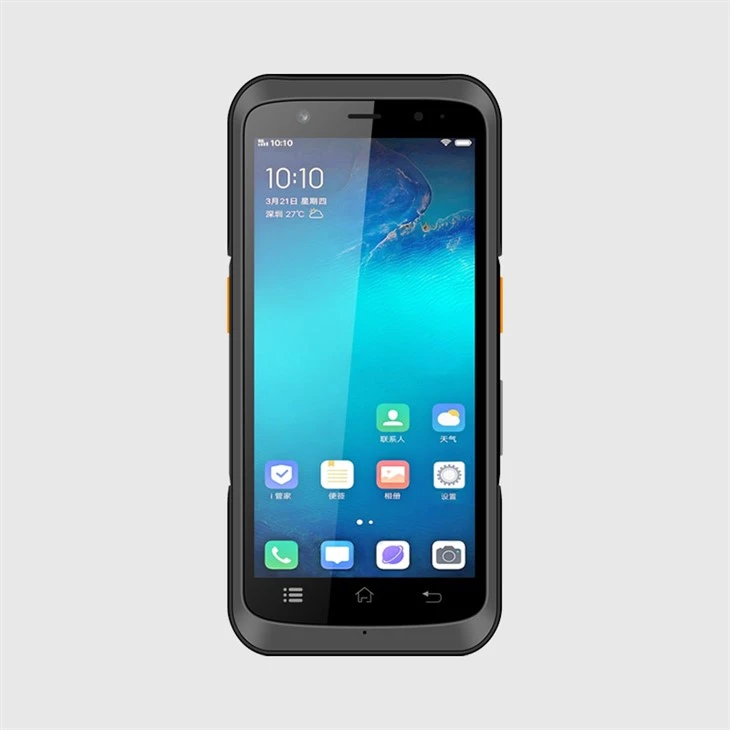
Jika anda berada di pasaran untuk peranti PDA baharu, kami menawarkan pelbagai jenis peranti berkualiti tinggiPengimbas PDA pegang tangan,Pengimbas PDA Android, danPDA lasakuntuk memenuhi keperluan anda. Peranti kami direka bentuk untuk memberikan prestasi, ketahanan dan kefungsian yang boleh dipercayai, menjadikannya ideal untuk pelbagai industri dan aplikasi.
Jika anda mempunyai sebarang soalan atau ingin mengetahui lebih lanjut tentang peranti PDA kami, sila jangan teragak-agak untuk menghubungi kami. Kami di sini untuk membantu anda mencari penyelesaian yang sempurna untuk perniagaan anda.
Rujukan
- Pembangun Android. (nd). Tetapan semula kilang peranti Android anda. Diperoleh daripadahttps://developer.android.com/guide/topics/data/factory-reset
- Microsoft. (nd). Tetapkan semula peranti Windows anda. Diperoleh daripadahttps://support.microsoft.com/en-us/windows/reset-your-windows-device-35979d4c-4d24-4619-9a9b-69a2b8b8d899


